
PR アフィリエイト広告を利用しています
【間取り確定前に使って!】間取り図面を3D立体にするツール|平屋・2階建対応
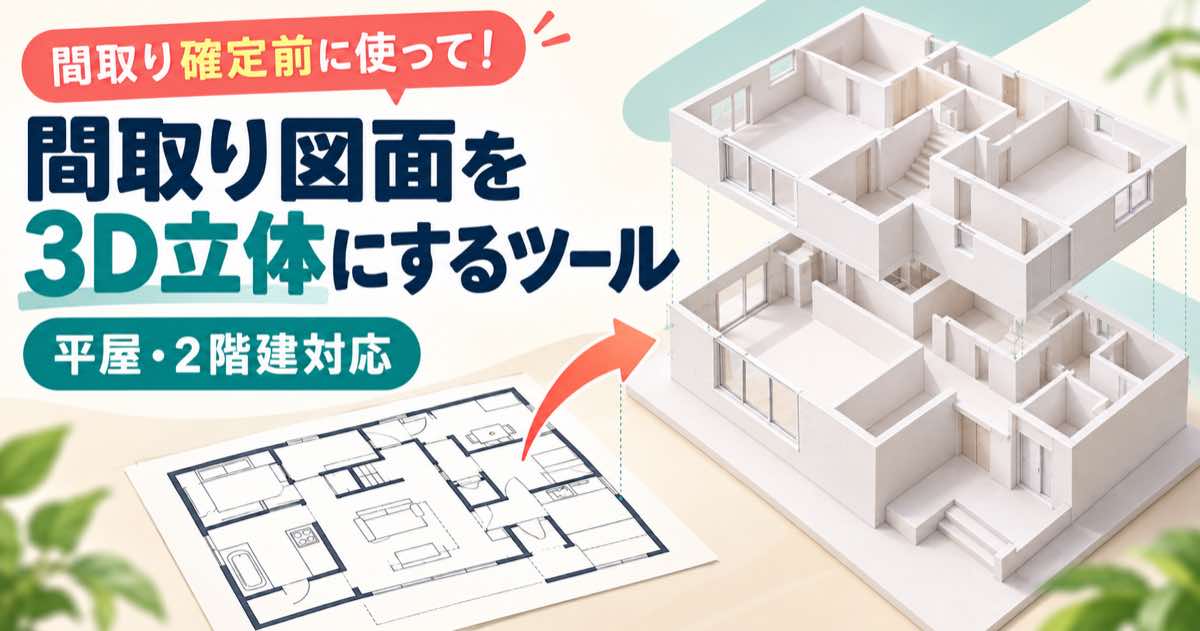
間取り図をもらっても、平面の図だけでは、どんな家になるのか想像しにくいと思います。
そこで、間取り図の写真を入れて、部屋の左上と右下の角を2か所タップしていくだけで、1階と2階を立体にできるツールを作りました。指でぐるぐる回して、上からも横からも見られます。平屋なら1階だけ描けば大丈夫です。
入れた画像は、あなたのスマホ(パソコン)の中だけで使います。どこにも送らないので、名前や住所が入った図面でも安心して使ってください。
読みたいところをタップ
使い方
- 「間取りの画像を入れる」を押して、間取り図の写真やスクショを選びます。2階建ては「1階」「2階」を切り替えて、それぞれの図面を入れます。平屋は1階だけで大丈夫です。
- 「四角で囲む」のまま、部屋の左上の角をタップ、次に右下の角をタップします。
- 下に出てくる一覧から、部屋の名前(LDK・DK・洋室・和室・トイレなど)を選びます。一覧にない名前は「ほかの名前」に入力してください。
- これを部屋の数だけくり返すと、下の3Dに部屋が並んでいきます。
- ドアと窓は、「ドアを付ける」「窓を付ける」を押してから、壁の線の上をタップします。
- 2階建ては「2階」に切り替えて同じように囲み、「1階2階を合わせる」で、1階と2階の同じ角(建物の左上の角など)をそれぞれタップすると、上下の位置がそろいます。
- できあがったら、3Dを指で回して見てください。「3Dを画像で保存」で、画像にして残せます。
L字の部屋はどうするの?
「角をタップして囲む」を押して、部屋の角を順番にタップし、最初の角をもう一度タップすると囲めます。
色のついた間取り図なら、もっと早く囲める?
「部屋の中をタップ(自動)」を押して部屋の床をタップすると、1回で囲めることがあります。となりの部屋まで大きく囲んでしまうときは、「四角で囲む」を使ってください。
部屋の大きさを正しくしたい
「長さを合わせる」を押して、図面の中で寸法が書いてある線の両はしをタップし、その長さ(mm)を入れてください。1マス910mmの図面が多いです。やらなくても形は作れますが、大きさは目安になります。
間違えたときは?
「ひとつ戻す」で1つ前に戻ります。部屋ごと消したいときは、部屋の一覧の「消す」を押してください。
図面が小さくてタップしにくい
図面の右上の「+」で大きくできます。大きくしたら、指で図面を動かしてからタップしてください。
入れた間取り図は、どこかに送られる?
送られません。画像はあなたのスマホ(パソコン)の中だけで使います。同じスマホの同じブラウザで開けば、次に開いたときも続きから使えます。
3Dが出てこない
部屋を1つも囲んでいないと、3Dは出ません。まず1部屋、角を2か所タップして名前を選んでみてください。それでも出ないときは、SafariかChromeで開き直してください。
私は8社・9つの間取りを比べてから、今の家を建てました。
あわせて読みたい
【間取りで後悔したくない】8社・9つの間取りを比較して分かった、後悔しない家づくりに必要だったこと
8社のハウスメーカーと打ち合わせし、9つの間取りを比較して家を建てた40代女性の体験談。同じ希望を伝えても提案は驚くほど違いました。タウンライフの無料間取り作成で、後悔しない家づくりの第一歩を。
建てたのはアールプラスハウスです。紹介制度のことは、こちらにまとめています。
あわせて読みたい
R+house(アールプラスハウス)の紹介制度・紹介特典はある?施主の紹介でお得に契約する方法と注意点
R+house(アールプラスハウス)の公式紹介キャンペーンは廃止。今は建てた施主からの紹介だけが特典の条件です。全国17店舗に21名を紹介した施主が、条件・注意点・特典の実例と、横浜バウハウスデザインのキッチンのオプション20万円分の特典を解説。